Warum ein self-hosted VS Code Server?
Als Embedded-Software-Entwickler arbeite ich an verschiedenen Stellen: zu Hause am Desktop, auf dem Notebook, manchmal auch nur über ein Tablet. Eine IDE, die überall gleich konfiguriert, mit denselben Extensions bestückt und direkt am Projekt dran ist , das ist kein Luxus, das ist Effizienz.
Cloud-Lösungen wie GitHub Codespaces oder Gitpod lösen das Problem prinzipiell,
bringen aber Abhängigkeiten und laufende Kosten mit sich. Mein Ansatz ist anders:
ein kleines Debian-System im Heimnetz (oder VPS), darauf Podman ohne Root-Rechte,
und code-server als Container. Verwaltung über Cockpit , das ist die schlanke,
webbasierte Systemverwaltung, die Debian seit Version 12 beinahe von Haus aus mitbringt.
Das Konzept auf einen Blick
Browser (überall) → HTTPS:8080 → code-server Container (Podman, rootless)
                                              ↓
                                   ~/code-server/projects/ (Host)

Browser (lokal) → HTTPS:9090 → Cockpit (Systemverwaltung + Podman UI)
Der Stack besteht aus 3 Kernkomponenten:
Debian 12 Bookworm Minimal — schlanke Basis, kein grafischer Overhead
Cockpit — webbasierte Serververwaltung inklusive Podman-Integration
code-server — VS Code als Web-App, läuft rootless im Podman-Container
Claude Code — KI-Assistent direkt im Terminal innerhalb von code-server
Voraussetzungen
Bevor es losgeht, sollte folgendes bereitstehen:
Debian 12 (Bookworm) Minimal Installation , physisch, als VM oder VPS
Root-Zugriff oder
sudo-BerechtigungInternetzugang auf dem Server
Mindestens 2 GB RAM und 10 GB freier Speicher
Der Stack ist bewusst sparsam ausgelegt. Auf meinem BeagleBone-Testsetup läuft er, auf einem Raspberry Pi 4 läuft er, auf einem kleinen Proxmox-Node sowieso.
Basisinstallation: Debian Minimal vorbereiten
Nach einer frischen Minimal-Installation das System aktualisieren und die nötigsten Pakete installieren:
# System aktualisieren
apt update && apt upgrade -y

# Grundlegende Werkzeuge
apt install -y sudo curl wget gnupg2 ca-certificates \
    apt-transport-https software-properties-common
Falls noch kein regulärer Benutzer vorhanden ist, diesen anlegen und mit
sudo-Rechten ausstatten:
useradd -m -s /bin/bash <UserName>
passwd <UserName>
usermod -aG sudo <UserName>
|
Alle weiteren Schritte werden als normaler Benutzer (nicht root) ausgeführt, außer es ist ausdrücklich anders angegeben. Das ist besonders für Podman wichtig, da rootless Containers einer der Kernvorteile gegenüber Docker sind. |
Cockpit: Serververwaltung per Browser
Cockpit ist ein webbasiertes Admin-Interface, das direkt auf dem Server läuft.
Kein zusätzlicher Management-Server, keine Datenbank , Cockpit kommuniziert
direkt mit systemd, NetworkManager und natürlich Podman.
Installation
# Cockpit installieren
apt install -y cockpit

# Dienst aktivieren und starten
systemctl enable --now cockpit.socket

# Falls UFW aktiv ist: Port freigeben
ufw allow 9090/tcp
Erster Zugriff
https://<SERVER-IP>:9090Beim ersten Aufruf erscheint eine Zertifikatswarnung (selbst-signiertes Zertifikat). Diese einmalig bestätigen, dann mit dem Linux-Benutzernamen und Passwort anmelden.
Cockpit zeigt danach einen Überblick über CPU, RAM, Netzwerk und laufende Dienste. Klar, kompakt, ohne Schnickschnack.
Podman-Integration nachrüsten
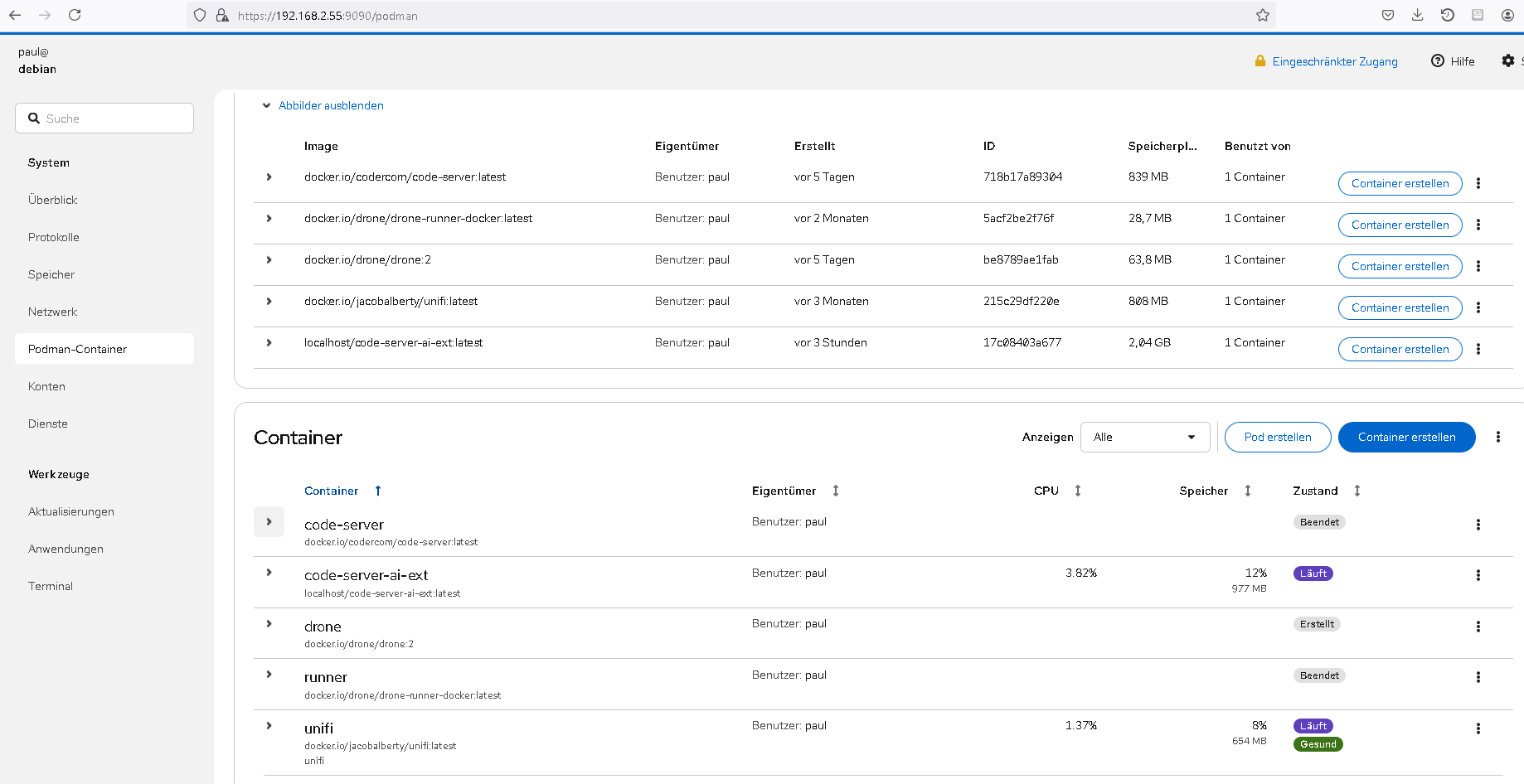
apt install -y cockpit-podmanNach der Installation erscheint im linken Menü der Punkt „Podman containers". Dort lassen sich Container grafisch starten, stoppen, Logs einsehen und Volumes verwalten , alles ohne Terminal.
Podman: Rootless Containers ohne Daemon
Podman ist die daemonlose Alternative zu Docker. Der entscheidende Vorteil im Heimserver-Kontext: Containers laufen unter dem eigenen Benutzeraccount, ohne Root-Rechte und ohne permanenten System-Daemon.
Installation und Aktivierung
# Podman installieren
apt install -y podman

# Version prüfen
podman --version

# User-Socket aktivieren (für rootless Betrieb)
systemctl --user enable --now podman.socket
Der User-Socket unter |
Warum Podman statt Docker?
| Docker | Podman |
|---|---|
Benötigt Root-Daemon ( | Kein Daemon, komplett rootless |
Containers laufen standardmäßig als root | Containers laufen als Benutzer |
Docker Socket = Sicherheitsrisiko | Kein Socket auf Root-Ebene nötig |
Systemd-Integration komplex | Native |
Docker Compose erforderlich | Pods als Konzept eingebaut |
Für einen Heimserver, auf dem ich auch produktive Daten habe, ist das kein akademischer Unterschied , das ist ein echtes Sicherheitsargument.
code-server: VS Code im Browser
code-server ist das Open-Source-Projekt von Coder, das VS Code als Webserver
ausliefert. Der offizielle Docker-Container funktioniert 1:1 mit Podman.
Verzeichnisse anlegen
# Als normaler Benutzer (nicht root)
mkdir -p ~/code-server/config
mkdir -p ~/code-server/projects
Das projects-Verzeichnis auf dem Host wird in den Container gemountet.
Alle Projektdaten liegen damit auf dem Host und ein Container-Neustart ändert nichts daran.
Container starten
podman run -d \
  --name code-server \
  -p 8080:8080 \
  -e PASSWORD=meinPasswort \
  -u $(id -u):$(id -g) \
  -v ~/code-server/config:/home/coder/.config/code-server:Z \
  -v ~/code-server/projects:/home/coder/project:Z \
  docker.io/codercom/code-server:latest
Parameter erklärt
| Parameter | Bedeutung |
|---|---|
| Container im Hintergrund starten (detached) |
| Eindeutiger Container-Name für spätere Befehle |
| Port-Weiterleitung Host:Container |
| Login-Passwort für die VS Code Web-UI |
| Container läuft als aktueller Benutzer dass ist wichtig für Datei-Permissions |
| Volume-Mount mit SELinux-Relabeling ( |
VS Code aufrufen
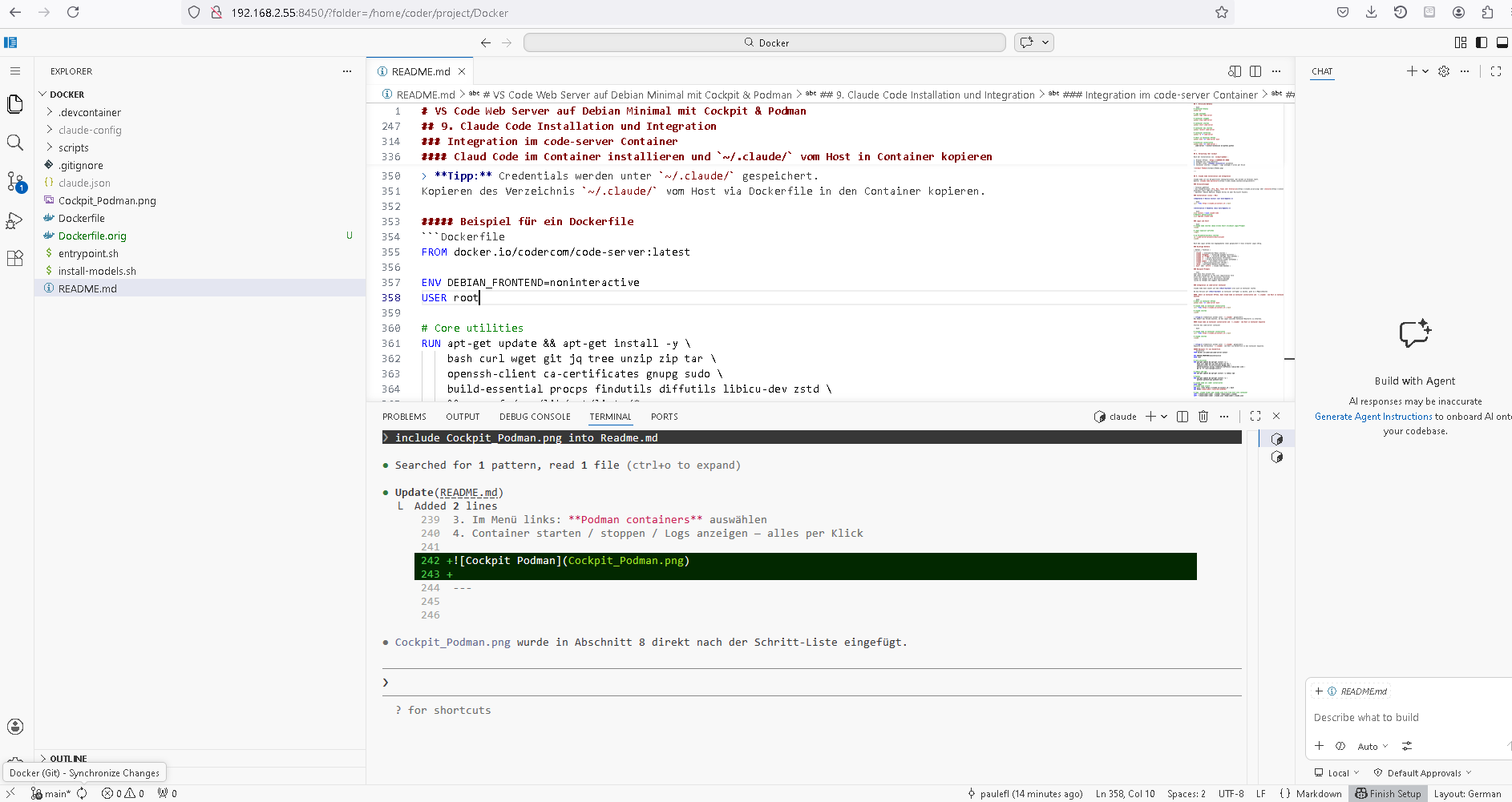
http://<SERVER-IP>:8080Passwort eingeben und fertig. VS Code läuft im Browser, vollständig funktionsfähig inklusive Terminal, Git-Integration und Extension-Support.
Autostart via Systemd
Ein Container, der nach jedem Reboot manuell gestartet werden muss, ist kein
produktiver Container. Podman bringt einen Generator für systemd-Units mit:
# Unit-Datei generieren (im aktuellen Verzeichnis)
podman generate systemd --name code-server --files --new

# In den Benutzer-Systemd-Ordner verschieben
mkdir -p ~/.config/systemd/user/
mv container-code-server.service ~/.config/systemd/user/

# Dienst aktivieren und starten
systemctl --user enable container-code-server.service
systemctl --user start container-code-server.service

# Linger aktivieren: Benutzer-Dienste laufen auch ohne aktive Session
loginctl enable-linger $(whoami)
|
HTTPS: Ohne TLS fehlen Features
Manche VS Code Features , darunter die Markdown Preview , funktionieren nur über HTTPS. Für den internen Betrieb genügt ein selbst-signiertes Zertifikat.
Zertifikat erstellen
mkdir -p ~/code-server/certs

openssl req -x509 -nodes -days 365 -newkey rsa:2048 \
  -keyout ~/code-server/certs/cert.key \
  -out ~/code-server/certs/cert.crt \
  -subj "/CN=$(hostname -I | awk '{print $1}')" \
  -addext "subjectAltName=IP:$(hostname -I | awk '{print $1}'),IP:127.0.0.1"
Konfigurationsdatei anlegen
cat > ~/code-server/config/config.yaml << EOF
bind-addr: 0.0.0.0:8080
auth: password
password: meinPasswort
cert: /home/coder/.config/code-server/certs/cert.crt
cert-key: /home/coder/.config/code-server/certs/cert.key
EOF
Container neu starten mit TLS
# Alten Container entfernen
podman rm -f code-server

# Neu starten mit Zertifikat-Volume
podman run -d \
  --name code-server \
  -p 8080:8080 \
  -e PASSWORD=meinPasswort \
  -u $(id -u):$(id -g) \
  -v ~/code-server/config:/home/coder/.config/code-server:Z \
  -v ~/code-server/projects:/home/coder/project:Z \
  -v ~/code-server/certs:/home/coder/.config/code-server/certs:Z \
  docker.io/codercom/code-server:latest
Aufruf danach über:
https://<SERVER-IP>:8080Die Zertifikatswarnung einmalig bestätigen und danach läuft alles reibungslos.
Claude Code: KI-Assistent direkt im Terminal
Claude Code ist ein terminal-basierter KI-Coding-Assistent von Anthropic. Er läuft direkt im integrierten Terminal von code-server und weder ein Browser-Plugin, noch ein Cloud-IDE-Lock-in, oder ein anderer Umweg ist nötig.
Voraussetzungen
Ein Anthropic-Account: Pro, Max, Teams, Enterprise oder API über die Console
Optional: Amazon Bedrock, Google Vertex AI oder Microsoft Foundry als Backend
Installation auf dem Host oder im Container
# Empfohlen: Native Install mit Auto-Update
curl -fsSL https://claude.ai/install.sh | bash
Alternativ via Homebrew (kein automatisches Update):
brew install --cask claude-codeErster Start und Login
# Im Projektverzeichnis starten
cd ~/code-server/projects/mein-projekt
claude
Beim ersten Start erscheint ein Login-Prompt. Nach einmaliger Authentifizierung
werden die Credentials unter ~/.claude/ gespeichert und kein erneuter Login ist nötig.
Wichtige Befehle
| Befehl | Funktion |
|---|---|
| Interaktiven Modus starten |
| Einmalige Aufgabe direkt ausführen |
| Einzelne Abfrage, dann beenden (pipe-freundlich) |
| Letzte Konversation fortsetzen |
| Frühere Konversation wieder aufnehmen |
| Automatisch Git-Commit mit sinnvoller Message erstellen |
| Konversationsverlauf löschen |
| Alle verfügbaren Slash-Commands anzeigen |
| Claude Code beenden |
Beispiele aus der Praxis
# Projekt verstehen
what does this project do?

# Eingabevalidierung ergänzen
add input validation to the user registration form

# Tests schreiben lassen
write unit tests for the calculator functions

# Commit erstellen
commit my changes with a descriptive message

# Code-Review
review my changes and suggest improvements
Integration: Claude Code im Container
Claude Code kann entweder auf dem Host oder direkt im code-server Container laufen. Für eine nahtlose Integration im Container gibt es zwei Ansätze:
Variante A: Installation direkt im Container
# Shell im Container öffnen
podman exec -it code-server bash

# Claude Code im Container installieren
curl -fsSL https://claude.ai/install.sh | bash

# Claude starten
claude
Credentials landen unter |
Variante B: Credentials per Dockerfile einbinden
Für eine reproduzierbare, versionierbare Umgebung empfehle ich einen eigenen Container:
FROM docker.io/codercom/code-server:latest

ENV DEBIAN_FRONTEND=noninteractive
USER root

# Basis-Pakete
RUN apt-get update && apt-get install -y \
    bash curl wget git jq tree unzip zip tar \
    openssh-client ca-certificates gnupg sudo \
    build-essential procps findutils diffutils \
    libicu-dev zstd \
    && rm -rf /var/lib/apt/lists/*

# Node.js und Python
RUN apt-get update && apt-get install -y nodejs npm python3 \
    python3-pip python3-venv

# Claude Code als Benutzer 'coder' installieren
USER coder
RUN curl -fsSL https://claude.ai/install.sh | bash
ENV PATH="/home/coder/.local/bin:${PATH}"

# Credentials vom Host in den Container kopieren
COPY --chown=coder:coder .claude/ /home/coder/.claude/
COPY --chown=coder:coder .claude.json /home/coder/.claude.json
Die Credentials-Dateien ( |
Nützliche Alltags-Befehle
Container-Management
# Status aller Container
podman ps

# Logs live verfolgen
podman logs -f code-server

# Container stoppen / starten / neu starten
podman stop code-server
podman start code-server
podman restart code-server

# Container vollständig entfernen (Daten bleiben auf Host-Volumes erhalten)
podman rm -f code-server

# Shell im Container öffnen
podman exec -it code-server bash

# VS Code Extension installieren
podman exec -it code-server \
  code-server --install-extension ms-python.python
Verwaltung über Cockpit
Wer das Terminal vermeiden möchte: Cockpit bietet nach Installation von
cockpit-podman eine vollständige grafische Oberfläche.
Browser öffnen:
https://<SERVER-IP>:9090Mit Linux-Benutzer anmelden
Im linken Menü: „Podman containers" auswählen
Container starten, stoppen, Logs lesen , alles per Klick
Zusammenfassung und Schnellreferenz
| Komponente | URL / Befehl |
|---|---|
Cockpit Web-UI | |
VS Code Web-UI | |
Passwort ändern |
|
Projekte (Host-Pfad) |
|
Extension installieren |
|
Claude Code starten |
|
Fazit
Der Stack ist kompakt, sicher und vollständig ohne Cloud-Abhängigkeit betreibbar. Was mich persönlich am meisten überzeugt hat:
Rootless Podman eliminiert eine ganze Klasse von Sicherheitsrisiken
Cockpit macht den Server auch ohne permanentes SSH-Terminal handhabbar
Systemd-Linger sorgt für zuverlässigen Autostart ohne Root-Konfiguration
Claude Code im Terminal ist effizienter als jedes Browser-Plugin , es sieht den Code, den Projekt-Kontext und das Git-Repository direkt
Das vollständige Repository mit allen Konfigurationsdateien: * https://github.com/paul-fleischmann-com/selfhosted-vscode-stack