Dieser Post setzt den siebenundzwanzigsten Teil fort.
Ein Modell mit 10 Elementen ist einfach. Bei 50+ Elementen stellt sich die Frage: was sieht wer, wann, in welcher View? Und ab wann wird sync und draw.io langsam?
Wann wird ein Modell "groß"?
Praktische Grenzwerte:
| Elementanzahl | Symptom | Lösung |
|---|---|---|
< 30 | Alles in einer View zeigbar | Eine Hauptview reicht |
30–80 | Eine View wird unlesbar — zu viele Shapes | Mehrere fokussierte Views, |
80–200 |
| Views gezielt klein halten, Workspace prüfen |
> 200 | draw.io mit einer Page mit 200+ Shapes ist nicht mehr nutzbar | Workspace mit separaten Modellen (→ Teil 16) |
Views klein halten: scope und include
Das wirksamste Mittel gegen große Views ist konsequentes Scoping.
Schlechte View:
{
  "views": {
    "everything": {
      "title": "Gesamtsystem",
      "include": ["*"]
    }
  }
}
Besser: fokussierte Views:
{
  "views": {
    "system-context": {
      "title": "System Context",
      "scope": "shop",
      "include": ["shop", "payment", "user"]
    },
    "backend-containers": {
      "title": "Backend Container",
      "scope": "shop",
      "include": ["shop.api", "shop.db", "shop.cache", "shop.queue"]
    },
    "payment-flow": {
      "title": "Zahlungsfluss",
      "filter-tags": ["payment-path"]
    }
  }
}
Faustregel: eine View sollte maximal 15–20 Elemente zeigen. Mehr als das ist für Menschen nicht mehr auf einen Blick erfassbar.
Relationship Lifting als Feature nutzen
Relationship Lifting (→ Teil 3) hebt Beziehungen automatisch auf das nächste sichtbare Elternelement an.
Das bedeutet: in einer abstrakten View (nur shop und payment) werden alle internen Beziehungen zwischen shop. und payment. automatisch als eine Verbindung zwischen shop und payment dargestellt.
Man muss also keine separaten Beziehungen für verschiedene Abstraktionsebenen definieren — das Lifting erledigt das automatisch.
{
  "relationships": [
    { "from": "shop.checkout-service", "to": "payment.stripe-adapter", "kind": "calls" },
    { "from": "shop.order-service",    "to": "payment.stripe-adapter", "kind": "calls" }
  ]
}
Tags als dynamisches Scoping
Statt jede View mit expliziten IDs zu pflegen, können Tags als dynamischer Filter verwendet werden (→ Teil 23).
Das skaliert besonders gut: wenn ein neues Element mit "tags": ["payment-path"] hinzugefügt wird, erscheint es automatisch in allen Views mit "filter-tags": ["payment-path"] — ohne die View-Definition anzufassen.
{
  "views": {
    "critical-path": {
      "title": "Kritischer Zahlungspfad",
      "filter-tags": ["payment-path"]
    },
    "team-backend": {
      "title": "Backend-Team View",
      "filter-tags": ["team-backend"],
      "exclude-tags": ["archived"]
    }
  }
}
draw.io Performance: Ursachen und Gegenmittel
draw.io wird träge wenn eine Page zu viele Shapes hat. Konkrete Maßnahmen:
Shapes reduzieren:
* Hierarchische Elemente (container: true) zusammenklappen — draw.io zeigt nur das Container-Shape, nicht die Kinder
* Views aufteilen statt eine große Page zu haben
draw.io-Datei bereinigen:
# draw.io-Datei enthält manchmal veraltete Shapes aus gelöschten Views
# Sync bereinigt das:
bausteinsicht sync
# Danach draw.io neu laden — veraltete Shapes wurden entfernt
Separate draw.io-Dateien per View: Aktuell speichert Bausteinsicht alle Views als Pages in einer .drawio-Datei. Bei sehr vielen Views (20+) kann es helfen die Views in Gruppen aufzuteilen — das ist aber eine manuelle Entscheidung.
Wann Workspace die richtige Lösung ist
Das Workspace-Feature (Teil 16) ist die Lösung wenn:
Das System aus wirklich unabhängigen Subsystemen besteht die von verschiedenen Teams verantwortet werden
Ein einzelnes JSONC-Modell über 200 Elemente wächst
Teams wollen ihr Modell ohne Koordination mit anderen ändern können
Der Workspace erlaubt separate Modelle mit Cross-Referenzen:
{
  "workspace": {
    "models": {
      "shop":     { "path": "shop/architecture.jsonc",     "prefix": "shop" },
      "payment":  { "path": "payment/architecture.jsonc",  "prefix": "pay" },
      "infra":    { "path": "infra/architecture.jsonc",    "prefix": "inf" }
    }
  }
}
Jedes Team pflegt sein Modell unabhängig. Im Workspace-Kontext können Views Elemente aus mehreren Modellen kombinieren.
Entscheidungshilfe: wann was
| Situation | Empfehlung |
|---|---|
Ein Team, ein System, < 100 Elemente | Fokussierte Views, Tags-Filter, scope |
Mehrere Teams, ein System, 100–200 Elemente | Ownership-Conventions, Workspace prüfen |
Mehrere Teams, mehrere unabhängige Systeme | Workspace mit separaten Modellen |
Draw.io träge, Modell noch klein | Views aufteilen, überflüssige Shapes entfernen, sync neu ausführen |
Validate dauert > 5 Sekunden | Bekanntes Performance-Problem — als Issue melden |
Beispiel-Modell
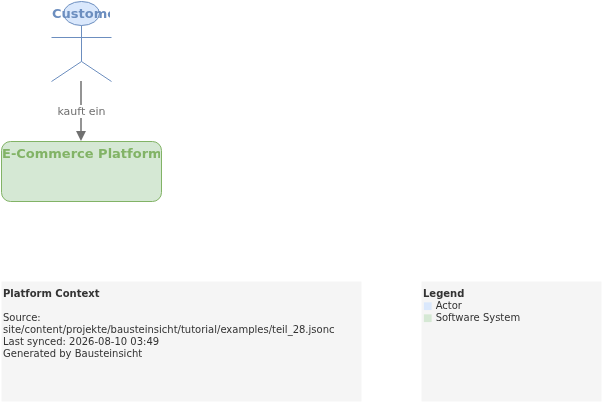
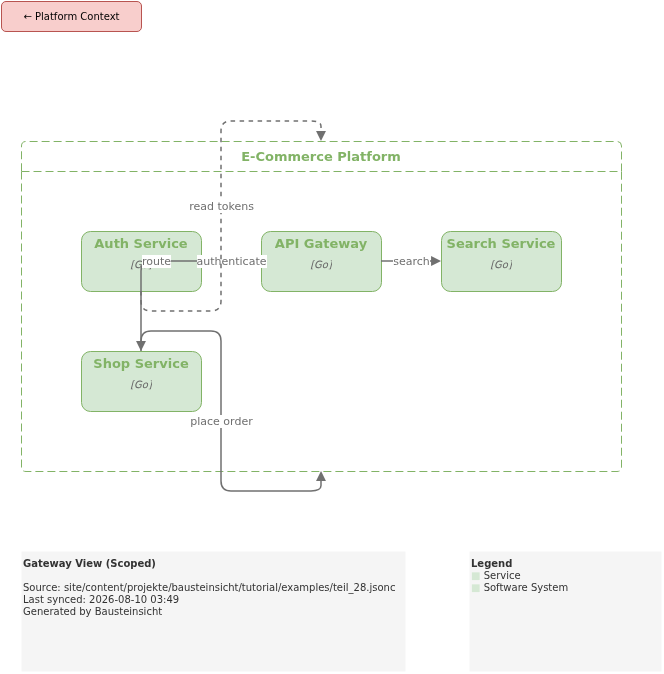
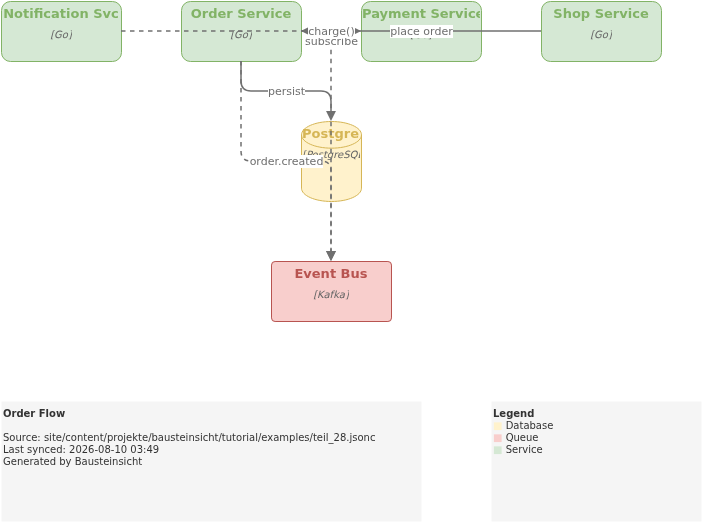
Das Beispiel für diesen Teil (größeres Modell mit Gateway, Microservices, Event Bus) liegt unter teil_28.jsonc.
So sieht das Ergebnis in draw.io aus (bausteinsicht sync):
Das draw.io-File dafür findest du hier: teil_28.drawio
Generierte PNG-Dateien via bausteinsicht export --image-format png:
Generierte PlantUML-Diagramme via bausteinsicht export-diagram (Order-Flow View):
Was als nächstes kommt
Teil 29: Real-Life-Beispiel — das Big Bank Example von Simon Brown (Structurizr) vollständig nach Bausteinsicht JSONC transformiert
Das war die erweiterte Tutorial-Serie
Mit Teil 28 schließt die Bausteinsicht-Tutorial-Serie — von der Projektvorstellung in Teil 1 bis zu Performance und Skalierung in Teil 28.
Die wichtigsten Einstiegspunkte für schnelles Nachschlagen:
Neu starten? → Teil 2: Getting Started
Architekturregeln? → Teil 8: Validation & Linting
Mit KI arbeiten? → Teil 10: LLM/AI Workflows
Team-Architektur? → Teil 16: Workspace
In CI/CD einbinden? → Teil 24: CI/CD Integration
Von anderen Tools? → Teil 25: Migration
Offizielle Dokumentation: User Manual · Tutorial auf doctoolchain.org