Dieser Post setzt den neunten Teil fort. Die bisherigen Teile haben gezeigt wie Bausteinsicht das Architekturmodell für Menschen lesbar macht — im Editor, in Diagrammen, in Reports. Dieser Teil dreht das um: wie macht man das Modell für Maschinen lesbar, damit LLM-Assistenten wie Claude Code damit arbeiten können?
Das Problem: LLMs kennen deine Architektur nicht
Claude Code, GitHub Copilot und andere KI-Assistenten wissen nichts über das konkrete System, an dem du arbeitest. Sie müssen erraten: welche Services existieren, wie sie miteinander kommunizieren, welche Technologien erlaubt sind.
Bausteinsicht löst das: das Architekturmodell ist eine maschinenlesbare Quelle der Wahrheit.
Mit --format json liefern alle Befehle strukturierte Ausgabe — genau das, was ein LLM als Kontext braucht.
--format json: Maschinenlesbare Ausgabe
Fast alle Bausteinsicht-Befehle unterstützen --format json:
bausteinsicht export      --format json   # vollständiges Modell als JSON
bausteinsicht lint        --format json   # Constraint-Verstöße strukturiert
bausteinsicht validate    --format json   # Validierungsfehler strukturiert
bausteinsicht health      --format json   # Health-Score mit Details
bausteinsicht find auth   --format json   # Suchergebnisse strukturiert
bausteinsicht status      --format json   # Lifecycle-Status aller Elemente
bausteinsicht snapshot list --format json # Snapshot-Liste strukturiert
bausteinsicht snapshot diff <id> --format json  # Diff strukturiert
bausteinsicht changelog   --format json   # Changelog strukturiert
Der Unterschied zur Textausgabe: JSON ist deterministisch, enthält keine Leerzeichen-Formatierung und lässt sich zuverlässig parsen — von Skripten und von LLMs.
bausteinsicht find: Das Modell abfragen
find durchsucht alle Elemente, Beziehungen und Views nach einem Begriff.
Die Suche ist case-insensitiv, partiell (pay'' trifft payment-service'') und verwendet AND-Semantik bei mehreren Wörtern.
# Alle Elemente zum Thema "auth"
bausteinsicht find auth

# Nur Elemente (keine Relationships oder Views)
bausteinsicht find auth --type element

# Mehrere Suchbegriffe (AND)
bausteinsicht find payment service

# JSON-Ausgabe für LLM-Kontext
bausteinsicht find auth --format json
JSON-Ausgabe:
{
  "query": "auth",
  "total": 3,
  "results": [
    {
      "type": "element",
      "id": "authservice",
      "kind": "service",
      "title": "Auth Service",
      "technology": "Go",
      "score": 95
    },
    {
      "type": "element",
      "id": "authservice.tokenstore",
      "kind": "database",
      "title": "Token Store",
      "technology": "Redis",
      "score": 72
    },
    {
      "type": "relationship",
      "id": "shop.frontend→authservice",
      "from": "shop.frontend",
      "to": "authservice",
      "title": "authenticate",
      "score": 60
    }
  ]
}
Ergebnisse sind nach Relevanz-Score sortiert — der LLM erhält automatisch die relevantesten Treffer zuerst.
bausteinsicht status: Lifecycle-Übersicht
status listet alle Elemente mit ihrem Lifecycle-Status (→ Teil 3).
# Alle Elemente mit Status
bausteinsicht status

# Nur Elemente in einem bestimmten Status
bausteinsicht status --filter proposed

# Als JSON
bausteinsicht status --format json
JSON-Ausgabe:
{
  "summary": {
    "proposed": 2,
    "design": 1,
    "implementation": 3,
    "deployed": 8,
    "deprecated": 1,
    "archived": 0,
    "unset": 2
  },
  "elements": [
    {
      "id": "authservice",
      "kind": "service",
      "title": "Auth Service",
      "status": "deployed"
    },
    {
      "id": "paymentservice.v2",
      "kind": "service",
      "title": "Payment Service v2",
      "status": "proposed"
    }
  ]
}
Das Summary gibt einem LLM sofort einen Überblick: 2 Elemente sind proposed, 8 sind deployed — ohne das gesamte Modell zu laden.
Claude Code als Architektur-Assistent
Mit diesen Werkzeugen lässt sich Claude Code direkt in den Architektur-Workflow einbinden.
Modell als Kontext bereitstellen
Die einfachste Integration: relevanten Modell-Ausschnitt vor einer Frage in den Kontext geben.
# Im Terminal — dann Claude Code starten
bausteinsicht export --format json > /tmp/architecture.json

# In Claude Code: Datei lesen und Frage stellen
# "Lies /tmp/architecture.json und erkläre mir die Abhängigkeiten des payment-service"
Oder direkter mit find:
bausteinsicht find payment --format json | \
  claude -p "Welche Elemente sind mit dem Payment-Service verknüpft und \
             gibt es offensichtliche Probleme in dieser Abhängigkeitsstruktur?"
Architekturmodell via CLAUDE.md einbinden
In CLAUDE.md (oder .claude/CLAUDE.md) lässt sich ein permanenter Architekturkontext definieren:
## Architekturmodell

Das aktuelle Architekturmodell abfragen:
- `bausteinsicht export --format json` — vollständiges Modell
- `bausteinsicht find <begriff> --format json` — gezielter Kontext
- `bausteinsicht status --format json` — welche Elemente gerade in Entwicklung sind

Vor Entscheidungen mit Architektur-Einfluss: erst `bausteinsicht find` nutzen,
um bestehende Elemente und deren Beziehungen zu prüfen.
Claude Code liest diese Instruktionen automatisch — ab jetzt kennt der Assistent die Befehle und kann sie selbst ausführen.
Workflow: Neues Element hinzufügen mit KI-Unterstützung
Ein realistisches Beispiel: ein neues Element soll ins Modell aufgenommen werden.
# 1. Bestehende ähnliche Elemente finden
bausteinsicht find notification --format json

# 2. Aktuell in Entwicklung?
bausteinsicht status --filter implementation --format json

# 3. Constraints prüfen bevor man hinzufügt
bausteinsicht lint --format json
Claude Code kann diese Befehle in Folge ausführen und dann einen konsistenten JSONC-Eintrag vorschlagen — mit dem richtigen kind, passender technology, und ohne Constraint-Verstöße einzuführen.
Workflow: Architecture Review vor dem PR
In .github/PULL_REQUEST_TEMPLATE.md oder als CLAUDE.md-Anweisung:
# Diff zur Zielbranch
bausteinsicht changelog --since origin/main --until HEAD --format json

# Neue Constraint-Verstöße?
bausteinsicht lint --format json

# Health-Änderung?
bausteinsicht health --format json
Claude Code kann diesen Review automatisch in die PR-Beschreibung einbauen.
Grenzen und Risiken
LLMs halluzinieren Elemente
Ein LLM kann plausibel klingende Element-IDs, Technologie-Werte oder Beziehungen erfinden, die nicht im Modell existieren.
Immer bausteinsicht validate nach KI-generierten Änderungen am Modell laufen lassen. Validate prüft Referenzen — halluzinierte IDs werden erkannt. |
JSON-Kontext hat Grenzen
Große Modelle (export --format json) können den Kontext-Window eines LLMs übersteigen.
find und status sind genau dafür da: zielgerichtete Teilausschnitte statt dem Gesamtmodell.
Faustregel: LLMs als präzise Suchanfragen formulieren → find → Ergebnis als Kontext, nicht das komplette Modell dumpen.
Modell als Single Source of Truth — nicht der LLM
Der LLM kann Vorschläge machen, aber das Modell in architecture.jsonc ist die Wahrheit.
bausteinsicht sync ist der Kanal zwischen Modell und draw.io — nicht der LLM.
Der LLM unterstützt den Architekten, er ersetzt ihn nicht.
Veralteter Kontext
Ein LLM-Assistent, dem die JSON-Ausgabe von vor drei Sprints als Kontext übergeben wurde, arbeitet mit einer veralteten Architektur.
Immer bausteinsicht export oder find im selben Terminal-Session ausführen, nicht gecachte Snapshots verwenden.
Praktische Abkürzungen
Für häufige Abfragen lohnen sich Shell-Aliase:
# ~/.bashrc oder ~/.zshrc

# Schneller Architektur-Kontext für Claude
alias arch-ctx='bausteinsicht export --format json'
alias arch-find='bausteinsicht find --format json'
alias arch-status='bausteinsicht status --format json'

# Review-Paket für PR
alias arch-review='bausteinsicht changelog --since origin/main --format json && bausteinsicht lint --format json'
Beispiel-Modell
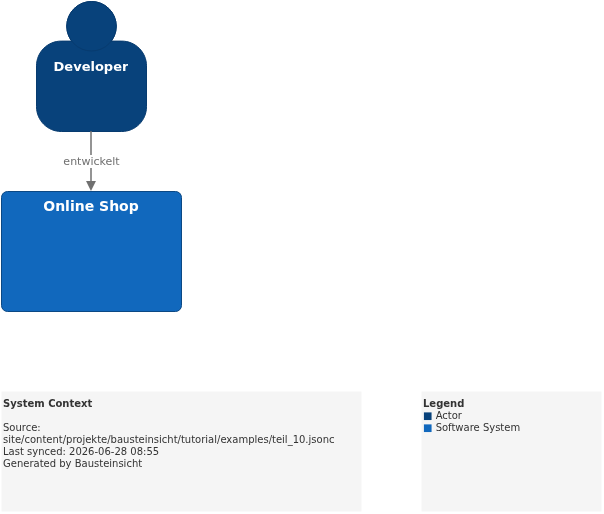
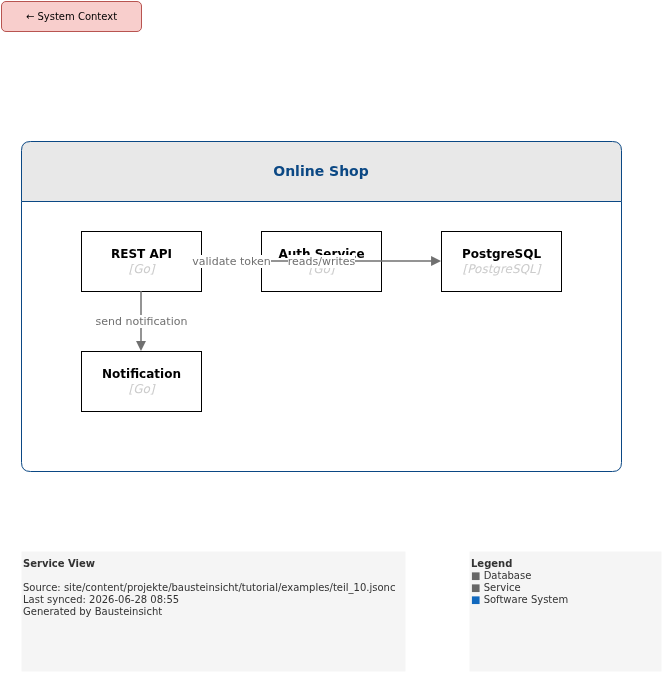
Das Beispiel für diesen Teil (Modell mit mehreren abfragbaren Elementen für bausteinsicht find) liegt unter teil_10.jsonc.
So sieht das Ergebnis in draw.io aus (bausteinsicht sync):
Das draw.io-File dafür findest du hier: teil_10.drawio
Generierte PNG-Dateien via bausteinsicht export --image-format png:
Generierte PlantUML-Diagramme via bausteinsicht export-diagram:
Was als nächstes kommt
Teil 11: ADR-Integration — Architecture Decision Records direkt im Modell verknüpfen
Teil 12: Overlay & Heatmap — Metriken auf Architekturdiagramme projizieren
Offizielle Dokumentation: User Manual · Tutorial auf doctoolchain.org