Dieser Post setzt den ersten Teil fort. Dort ging es darum, was Architecture-as-Code ist und was Bausteinsicht von anderen Tools unterscheidet. Hier wird es praktisch: Installation, erstes Projekt, erstes Diagramm.
Voraussetzungen
Bausteinsicht Binary (Linux, macOS oder Windows)
draw.io Desktop oder die draw.io VS Code Extension
Ein Editor mit JSON-Support (VS Code empfohlen)
Installation
# Aktuelle Version automatisch ermitteln (Linux amd64)
VER=$(curl -s https://api.github.com/repos/docToolchain/Bausteinsicht/releases/latest \
      | grep '"tag_name"' | cut -d'"' -f4 | sed 's/^v//')
curl -Lo bausteinsicht.tar.gz \
  "https://github.com/docToolchain/Bausteinsicht/releases/download/v${VER}/Bausteinsicht_${VER}_linux_amd64.tar.gz"
tar xzf bausteinsicht.tar.gz && sudo mv bausteinsicht /usr/local/bin/

# macOS (Apple Silicon)
curl -Lo bausteinsicht.tar.gz \
  "https://github.com/docToolchain/Bausteinsicht/releases/download/v${VER}/Bausteinsicht_${VER}_darwin_arm64.tar.gz"
tar xzf bausteinsicht.tar.gz && sudo mv bausteinsicht /usr/local/bin/

# Go Install (alle Plattformen — immer neueste Version)
go install github.com/docToolchain/Bausteinsicht/cmd/bausteinsicht@latest
Prüfen ob die Installation funktioniert:
bausteinsicht --versionSchritt 1: Projekt initialisieren
Neuen Ordner anlegen und Bausteinsicht initialisieren:
mkdir meine-architektur && cd meine-architektur
bausteinsicht init
init erzeugt vier Dateien:
| Datei | Zweck |
|---|---|
| Das Architekturmodell — die einzige Quelle der Wahrheit |
| Das generierte draw.io-Diagramm |
| Visuelle Stile für Element-Typen (Farben, Formen) |
| Sync-State-Datei — gehört ins Git neben dem Modell |
Schritt 2: Das generierte Modell verstehen
Bausteinsicht legt ein Beispiel-Modell eines Online-Shops an.
Öffne architecture.jsonc im Editor — du siehst die drei Hauptbereiche:
{
  "specification": {
    "elements": {
      "actor":     { "notation": "Actor" },
      "system":    { "notation": "Software System", "container": true },
      "container": { "notation": "Container", "container": true },
      "component": { "notation": "Component", "container": true }
    },
    "relationships": {
      "uses":  { "notation": "uses" },
      "reads": { "notation": "reads", "dashed": true }
    }
  },

  "model": {
    "customer": { "kind": "actor", "title": "Customer" },
    "onlineshop": {
      "kind": "system", "title": "Online Shop",
      "children": {
        "frontend": { "kind": "container", "title": "Web Frontend",  "technology": "React" },
        "api":      { "kind": "container", "title": "REST API",       "technology": "Go"    },
        "db":       { "kind": "container", "title": "Database",       "technology": "PostgreSQL" }
      }
    }
  },

  "views": {
    "context":    { "title": "System Context", "include": ["customer", "onlineshop"] },
    "containers": { "title": "Container View", "scope": "onlineshop",
                    "include": ["customer", "onlineshop.*"] }
  }
}
specification definiert die Sprache des Modells.
model beschreibt das konkrete System.
views steuert welche Elemente in welchem Diagramm auftauchen.
Das Modell validieren:
bausteinsicht validateAusgabe: Model is valid.
Schritt 3: Das Diagramm öffnen
architecture.drawio in draw.io öffnen.
Du siehst zwei Tabs:
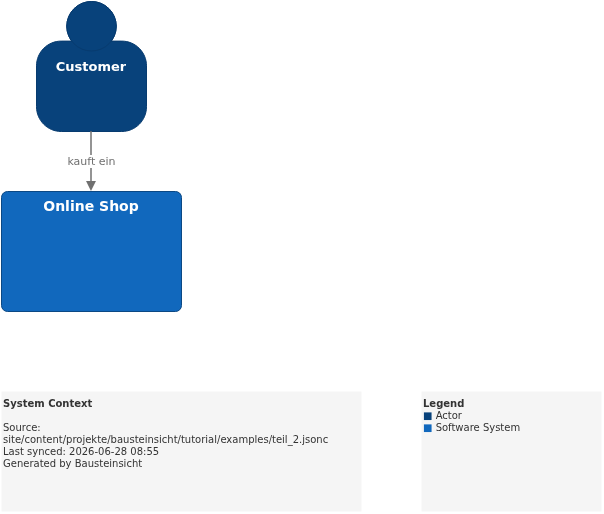
System Context — Customer und Online Shop auf der obersten Ebene
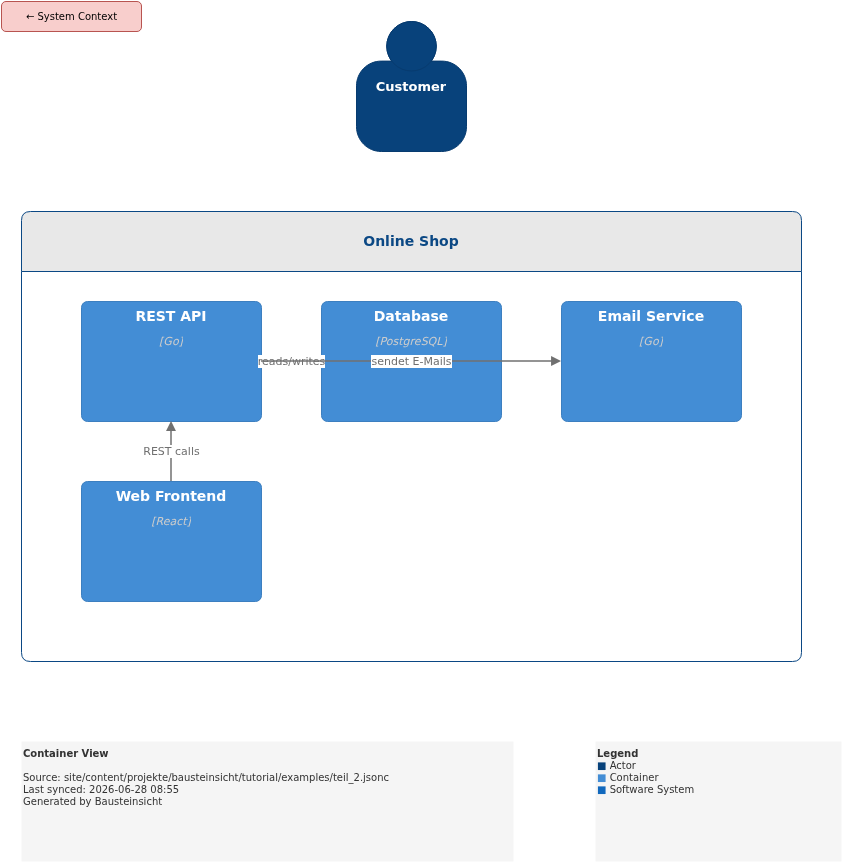
Container View — die internen Container des Online Shops
Neue Elemente erscheinen mit rotem gestricheltem Rahmen als visueller Marker. Positionen lassen sich per Drag & Drop anpassen — Bausteinsicht merkt sich die gesetzten Positionen bei der nächsten Synchronisation.
Das Layout ist bewusst manuell — und das ist ein Feature, keine Einschränkung.
Bausteinsicht übernimmt die Positionen nicht automatisch, weil kein Algorithmus weiß,
welche räumliche Nähe in deinem Diagramm Bedeutung trägt.
Du entscheidest, welche Elemente zusammengehören und wie die Lesrichtung fließt.
Einmal gesetzt bleiben die Positionen bei jedem sync erhalten — du musst nie neu layouten,
solange du keine neuen Elemente hinzufügst.
Wer dennoch automatisch anordnen möchte, kann bausteinsicht sync --relayout nutzen —
das setzt alle Positionen zurück und wendet das hierarchische Auto-Layout an.
Details dazu in Teil 14: Auto-Layout. |
Schritt 4: Element per CLI hinzufügen
Einen neuen Email-Service zum Modell hinzufügen:
bausteinsicht add element \
  --id emailservice \
  --kind container \
  --title "Email Service" \
  --technology "Go" \
  --parent onlineshop \
  --description "Sendet transaktionale E-Mails"
Ausgabe: Added element 'onlineshop.emailservice' (kind: container) to model.
Jetzt eine Beziehung vom REST API zum Email Service anlegen:
bausteinsicht add relationship \
  --from onlineshop.api \
  --to onlineshop.emailservice \
  --label "sendet E-Mails" \
  --kind uses
Schritt 5: Modell → Diagramm synchronisieren
bausteinsicht syncAusgabe:
Forward (model → draw.io): 2 added, 0 updated, 0 deleted
architecture.drawio in draw.io neu laden — der Email Service erscheint mit rotem Rahmen in der Container View.
Schritt 6: Diagramm → Modell synchronisieren
Jetzt die andere Richtung: eine Änderung im Diagramm zurück ins Modell schreiben.
In draw.io
architecture.drawioöffnenDoppelklick auf „Web Frontend"
Titel ändern auf „Web App"
Datei speichern
bausteinsicht syncAusgabe:
Reverse (draw.io → model): 0 added, 1 updated, 0 deleted
architecture.jsonc öffnen — der Titel ist auf "Web App" aktualisiert.
Das ist bidirektionale Synchronisation in der Praxis.
Schritt 7: Watch-Modus
Für kontinuierliche Synchronisation während der Arbeit:
bausteinsicht watchBausteinsicht überwacht beide Dateien und synct automatisch bei jeder Änderung.
Damit kann man im Editor und in draw.io gleichzeitig arbeiten — ohne manuelles sync.
Ctrl+C beendet den Watch-Modus.
watch eignet sich gut für Workshops und Review-Sessions: mehrere Personen können gleichzeitig Modell und Diagramm bearbeiten, der Watch-Prozess hält alles in Sync. |
Beispiel-Modell
Das Beispiel für diesen Teil ist als ausführbare JSONC-Datei unter teil_2.jsonc abgelegt.
So sieht das Ergebnis in draw.io aus (bausteinsicht sync):
Das draw.io-File dafür findest du hier: teil_2.drawio
Generierte PNG-Dateien via bausteinsicht export --image-format png:
Generierte PlantUML-Diagramme via bausteinsicht export-diagram:
Was als nächstes kommt
Teil 3: Das Datenmodell im Detail — specification, model, views und alle verfügbaren Felder
Teil 4: Bidirektionale Synchronisation — wie der Merge-Algorithmus funktioniert und was passiert wenn beide Seiten gleichzeitig geändert wurden
Offizielle Dokumentation: User Manual · Tutorial auf doctoolchain.org