Dieser Post setzt den siebzehnten Teil fort.
Das Modell lässt sich nicht nur manuell in architecture.jsonc bearbeiten — alle strukturellen Änderungen gehen auch über die CLI.
Das ist besonders nützlich für Skripte, LLM-Workflows (→ Teil 10) und CI-Pipelines.
bausteinsicht add element
Neues Element zum Modell hinzufügen:
# Top-Level-Element
bausteinsicht add element \
  --id paymentservice \
  --kind service \
  --title "Payment Service" \
  --technology "Go" \
  --description "Verarbeitet Zahlungen"

# Verschachteltes Element (child von paymentservice)
bausteinsicht add element \
  --id ledger \
  --kind database \
  --title "Payment Ledger" \
  --technology "PostgreSQL" \
  --parent paymentservice
Validierungen:
* --id darf nur Buchstaben, Ziffern, Bindestriche, Unterstriche enthalten (keine Punkte — Punkte sind Hierarchietrennzeichen)
* --kind muss in specification.elements definiert sein
* Parent muss existieren und container: true in seiner Spezifikation haben
* Duplikate werden abgelehnt
JSON-Ausgabe:
bausteinsicht add element --id newservice --kind service --title "New Service" --format json
# → {"id": "newservice", "kind": "service", "title": "New Service"}
bausteinsicht add relationship
Beziehung zwischen zwei bestehenden Elementen hinzufügen:
bausteinsicht add relationship \
  --from shop.api \
  --to paymentservice \
  --label "charge(amount)" \
  --kind rest \
  --description "Initiiert Zahlung"
Validierungen:
* --from und --to müssen im Modell existieren
* --kind muss in specification.relationships definiert sein (falls angegeben)
* Duplikate (gleiche from/to/kind-Kombination) werden abgelehnt
bausteinsicht add view
Neue View erstellen oder bestehende View um Elemente erweitern:
# Neue View mit Scope
bausteinsicht add view payment-view \
  --title "Payment System" \
  --scope paymentservice \
  --include "paymentservice.*"

# Bestehende View um Element erweitern
bausteinsicht add view payment-view \
  --include shop.api
--include akzeptiert Element-IDs und Wildcards wie paymentservice.* (alle direkten Children).
bausteinsicht add-from-pattern
Patterns sind wiederverwendbare Element-Topologien in specification.patterns.
Sie werden mit add-from-pattern instanziiert:
# Pattern "microservice" mit ID "notificationservice" instanziieren
bausteinsicht add-from-pattern microservice \
  --id notificationservice \
  --title "Notification Service"

# Mit Namespace-Präfix
bausteinsicht add-from-pattern microservice \
  --id emailworker \
  --prefix notification
# → erstellt "notification-emailworker" als Top-Level-ID
Das Pattern expandiert alle definierten Elemente und Beziehungen auf einmal.
Pattern auflisten
bausteinsicht add pattern listZeigt alle in specification.patterns definierten Patterns mit Element- und Beziehungsanzahl.
bausteinsicht add specification
Neue Typen zur Spezifikation hinzufügen:
# Neuen Element-Typ definieren
bausteinsicht add specification element \
  --kind "cache" \
  --notation "Cylinder" \
  --description "In-Memory Cache"

# Neuen Beziehungstyp definieren
bausteinsicht add specification relationship \
  --kind "event" \
  --notation "Event" \
  --dashed
Kommentare bleiben erhalten
Alle add-Befehle verwenden einen Comment-Preserving-Patcher: JSONC-Kommentare in architecture.jsonc werden nicht entfernt.
Neue Einträge werden präzise an der richtigen Stelle eingefügt — ohne die bestehende Formatierung zu zerstören.
Falls der Patch fehlschlägt (z.B. bei komplexer Formatierung), fällt Bausteinsicht auf einen vollständigen Save zurück — der Inhalt ist dann korrekt, aber Kommentare könnten verloren gehen.
Nach jedem add-Befehl empfiehlt sich ein bausteinsicht sync damit das neue Element im draw.io-Diagramm erscheint. |
Typischer Workflow per CLI
# 1. Neues Element hinzufügen
bausteinsicht add element --id cacheservice --kind cache --title "Redis Cache" --technology Redis

# 2. Beziehung hinzufügen
bausteinsicht add relationship --from shop.api --to cacheservice --label "read/write" --kind tcp

# 3. In bestehende View aufnehmen
bausteinsicht add view system-overview --include cacheservice

# 4. Sync: draw.io aktualisieren
bausteinsicht sync

# 5. Validieren
bausteinsicht validate
Beispiel-Modell
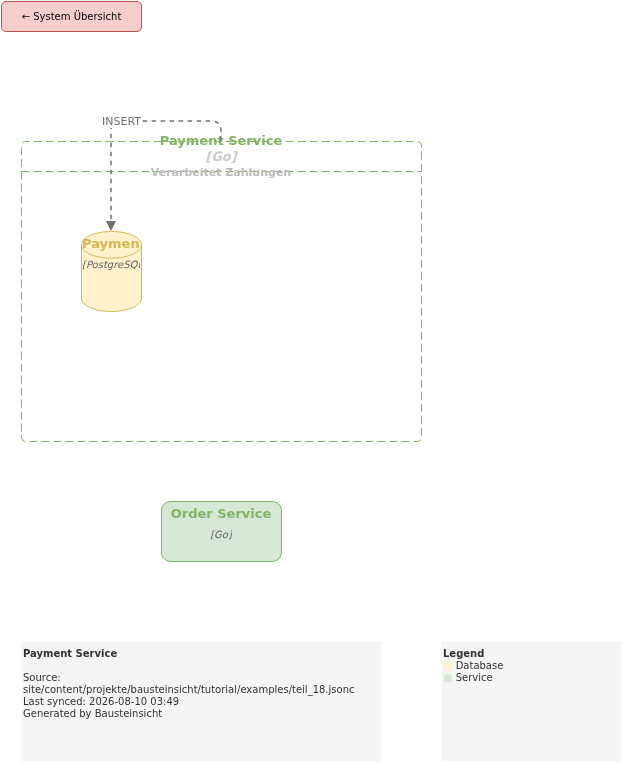
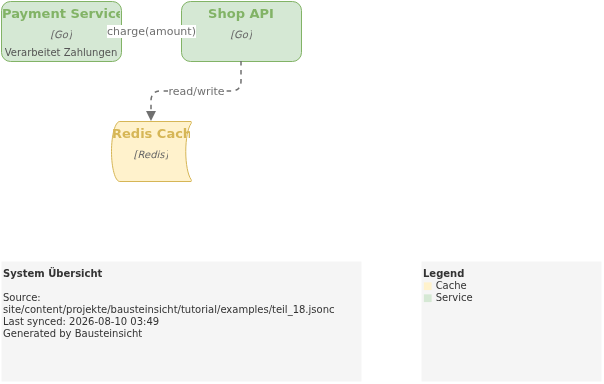
Das Beispiel für diesen Teil (per CLI schrittweise aufgebautes Modell) liegt unter teil_18.jsonc.
So sieht das Ergebnis in draw.io aus (bausteinsicht sync):
Das draw.io-File dafür findest du hier: teil_18.drawio
Generierte PNG-Dateien via bausteinsicht export --image-format png:
Generierte PlantUML-Diagramme via bausteinsicht export-diagram:
Was als nächstes kommt
Teil 19: Health Score — Architekturqualität objektiv messen und mit A–F bewerten
Teil 20: Element-Lifecycle — Status von proposed bis archived im Modell verfolgen
Offizielle Dokumentation: User Manual · Tutorial auf doctoolchain.org